GIMP 2.10以降でクリッピング機能(Clip to Backdrop)を使う方法

最強フリーソフト「 GIMP 」で、クリッピング機能を使う方法を解説する。 以前のGIMPには、お絵描きソフト定番のクリッピング機能は実装されていなかった。(※擬似的にそれを行う面倒な方法は存在したが、、) ところがGIMP 2.10以降であれば、以下に解説する単純明快な方法で実現できる。 最近発見したこの機能がイラストを描くうえでとても便利なのでGIMP勢にシェアしておきたい。
egoloop
最強フリーソフト「 GIMP 」で、クリッピング機能を使う方法を解説する。 以前のGIMPには、お絵描きソフト定番のクリッピング機能は実装されていなかった。(※擬似的にそれを行う面倒な方法は存在したが、、) ところがGIMP 2.10以降であれば、以下に解説する単純明快な方法で実現できる。 最近発見したこの機能がイラストを描くうえでとても便利なのでGIMP勢にシェアしておきたい。
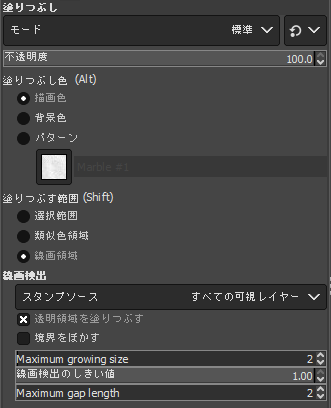
今回は最強フリーソフト「GIMP」で、イラストの線画領域をまあまあ綺麗に塗りつぶす方法を紹介する。 GIMPの「塗りつぶし」ツールには、[塗りつぶす範囲]という設定項目がある。その中に” 線画領域 (Smart Colorization)”というオプションがあるけど、、これ意外と知らない人がいる気がする。 そういうワイも、じっくり使ってみたのは今回が始めてに近い。 ※この機能は「GIMP 2.10.10」以降のバージョンに搭載されている。
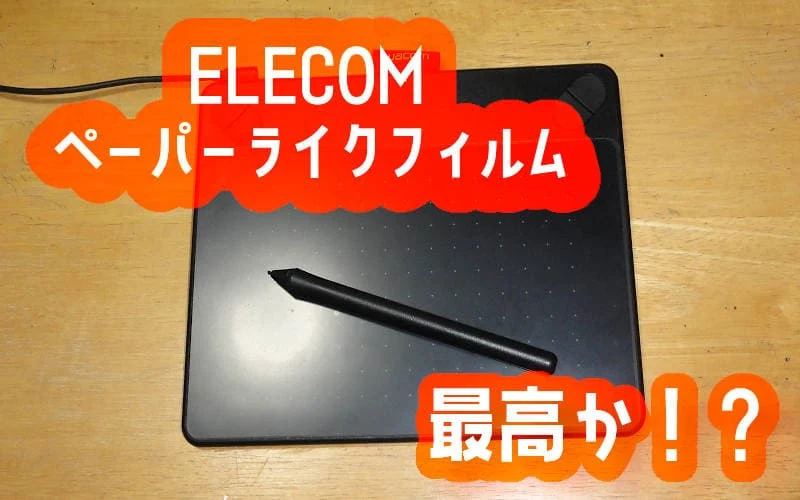
ペンタブ(Intuos CTH-490)買ったはいいが、ペン先がツルツル滑って描きにくい事に気がついた。 下手くそに拍車がかかるじゃね~かこの野郎。 暫定的にコピー用紙を板タブに貼って描いてたんだけど、手汗ですぐにふやけて使いモノにならない。いや短時間なら問題ない。 みんなはこの問題とどう向き合っているのだろうか? 慣れの問題なのか? WACOMのペンタブってもっと凄いと思ってたから、ちょっとシンドいな。 ツルツル、ツルツル、ツルツル……イライライラ。 ※下手なやつ道具のせいにしがち、、

※この記事は、2019年4月に別ブログで公開した記事を再編集して掲載しています。 自作PCはパーツを選んでる時がワクワクのピーク。 安さは正義!貧乏永久保証、安物買いの銭失いことワイです! AMD A10-7850KとGIGABYTEのマザーボードをセットで入手したので、コスパのいい自作PCケースを物色していた。 メルカリやヤフオクでも良かったが、ダサい割に高い商品しか見つからず結局Amazonで探す事に。 マジで予算が3,000円程度しかなかったので、今回は「Thermaltake Versa H17(2,962円)」か「Thermaltake Versa H18(3,027円)」、または「舞黒透(3,318円)」の三択となった。 レビュー的にどれも大差なく良品の部類。Versa H17はUSB3.0や電源スイッチがトップに配置されている所が気に入って購入に至った。 ※スイッチトップ型は、頻繁にUS…

まずこちらのキーボード、購入時の価格1,199円でした。タイムセールなら1,000円切りもあります。 あとAmazonプライム会員じゃなくても送料無料です。 ただ梱包はメチャ雑で、パッケージに伝票直張りで届きました。 以前のAmazonは過剰梱包のイメージがあったけど、もはや中華お取り寄せと変わらんクオリティーになったのかな? 商品自体はとても良いものだったのですぐに気に入りました。

『8bitdo zero2』をクリスタ(CLIP STUDIO PAINT PRO)の左手デバイスとして使用する場合、キーボードモードで接続するより ゲームパッドモード で接続する方がメリットが多い事がわかった。 ワイもさっそくゲームパッドモード接続を試してみた。 「joytokey」の設定がやや複雑で面倒だったが、左手デバイスとしての利便性が飛躍的に向上したのでオススメできる。